.png)
自社発送の場合、送り状ソフトの利用は必須ですね。
速販と送り状ソフトの連携の流れは、こんな感じ。CSVを利用して、送り状番号を発行したら、それを戻してECサイトに反映できます。さっそく連携設定を確認してみましょう。
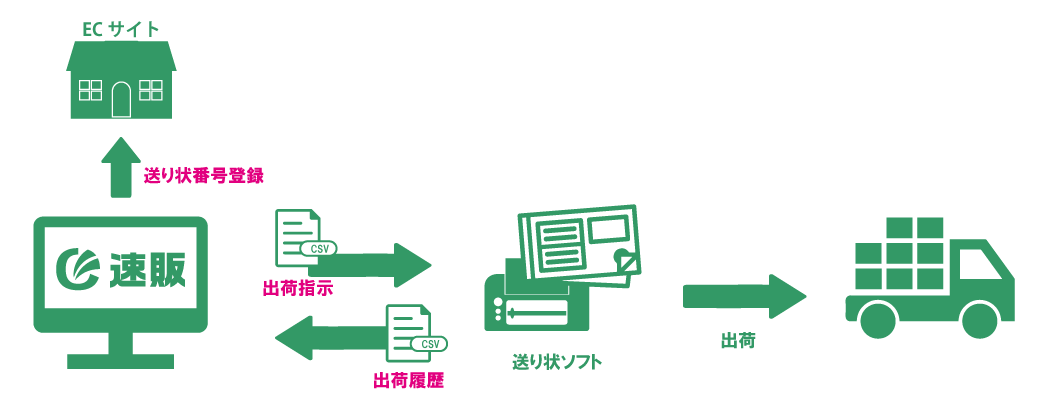
※送り状ソフトによっては、登録時に出荷指示される場合がありますので、リアルデータを利用される場合はご注意ください。
もくじ
【STEP1】送り状ソフトとの連携設定(事前準備)
【STEP2】送り状番号の発行と取込
【STEP3】出荷情報をECサイトに登録してみよう
【STEP1】送り状ソフトとの連携設定(事前準備)
① 連携サービスを有効にする
ご利用になる送り状ソフトを有効にします。複数送り状ソフトもOKです。
② 各連携サービスの設定を行う
送り状種別や温度帯などを自動的に判定するキーワードの設定、出力項目の設定などが可能。自動的に送り状の種別を判定したり、CSV出力項目も指定できたり、便利な機能があります。
※ 送り状ソフトにより、設定方法が少し異なりますので、下記マニュアルに従い設定を行ってください。
※ ゆうパックとの連携には、ゆうパックでのフィルタ設定と速販での設定が必要です。
※ クリックポストから送り状番号を速販に戻す場合は、Chrome拡張機能を利用します。
【STEP2】送り状番号の発行と取込
① 送り状ソフト用のCSVを出力
送り状ソフト用のCSVを出力しましょう。
CSV作成をクリックし、利用する送り状ソフトを選択してCSVを作成します。
ここではヤマト運輸 B2クラウドで説明します。

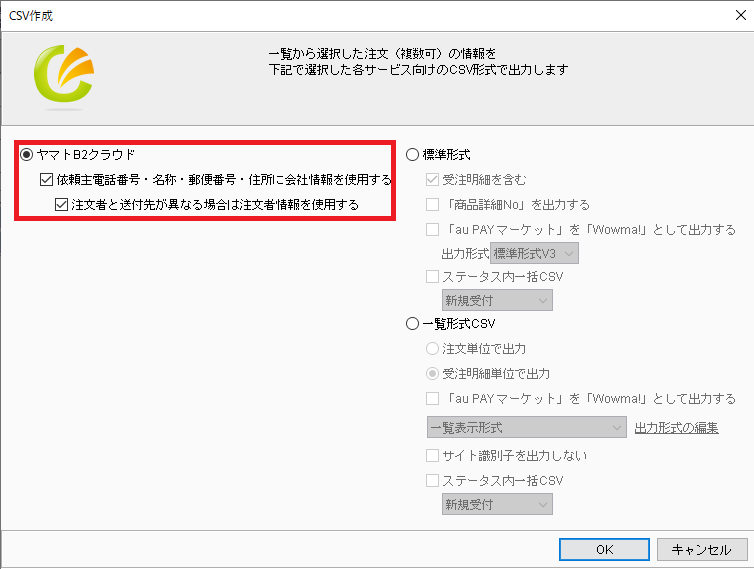
② 送り状ソフトで送り状を発行し、出荷データのCSVを出力
送り状ソフトの利用法に従い、①で作成したCSVを送り状ソフトに取り込み、送り状を発行。
発行できたら、出荷の情報(送り状番号など)をCSVファイルで出力しておきます。
③ 出力したCSVを速販に取り込む
②のCSVファイルを、速販に取り込みます。
CSV取込をクリックし、ラジオボタンで利用する送り状ソフトを選択するだけ!
下図は、ヤマト運輸 B2クラウドの例です。

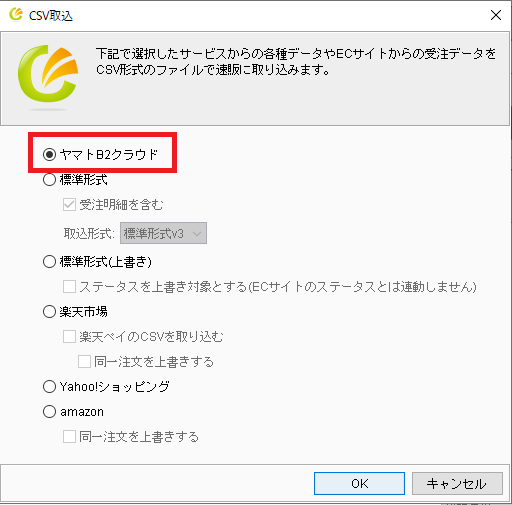
速販受注取り込み時に設定される「取込番号」という文字列をキーにして(速販内に同じ取込番号は存在しません)、該当する注文に対して、送り状番号が取り込まれます。
他の送り状ソフトもほぼ同じようにご利用いただけますので、下記マニュアルを参考にしてください。
【STEP3】出荷情報をECサイトに登録してみよう
注文商品の発送が完了したら、発送した情報をECサイトに登録しましょう。
速販から出荷情報を反映させる機能を利用すれば、バッチリです!
※ 各ECサイトの機能は、ECサイト側の機能名称に合わせているため、速販での機能名が異なる場合があります。ECサイト毎に、ご利用方法をご確認ください。
※ ECサイトの管理画面に反映されますので、リアルデータを利用される場合はご注意ください。
※ Eストアーショップサーブ、futureshop、カラーミーショップ、EPRESS DESIGN、aishipR、BASEは、速販から直接登録する機能はありません。